如何在社群媒體上發佈高清照片而不損失畫質
你是否有過這樣的經驗:在手機上精心修好了一張照片,畫面極其清晰、色彩飽滿且細節精緻,然而一旦發佈到 Facebook、Threads 或者是 Instagram 上,照片瞬間變得模糊、暗淡且充滿雜訊?
罪魁禍首就是社群媒體的圖片壓縮機制。各大社群平台為了節省伺服器儲存空間和用戶加載的網路頻寬,會對用戶上傳的高清圖片進行非常激進的自動壓縮。如果你上傳的照片體積過大或解析度超標,平台的系統會自動觸發重度壓縮演算法,導致影像畫質出現斷崖式下跌。
在本文中,我們將與你分享如何透過將匯出的照片尺寸精確設定為 2048px(各大社群媒體推薦的最佳解析度黃金標準),並配合 Modipix 軟體輕鬆在社群媒體上發佈高清照片而免受壓縮損壞。
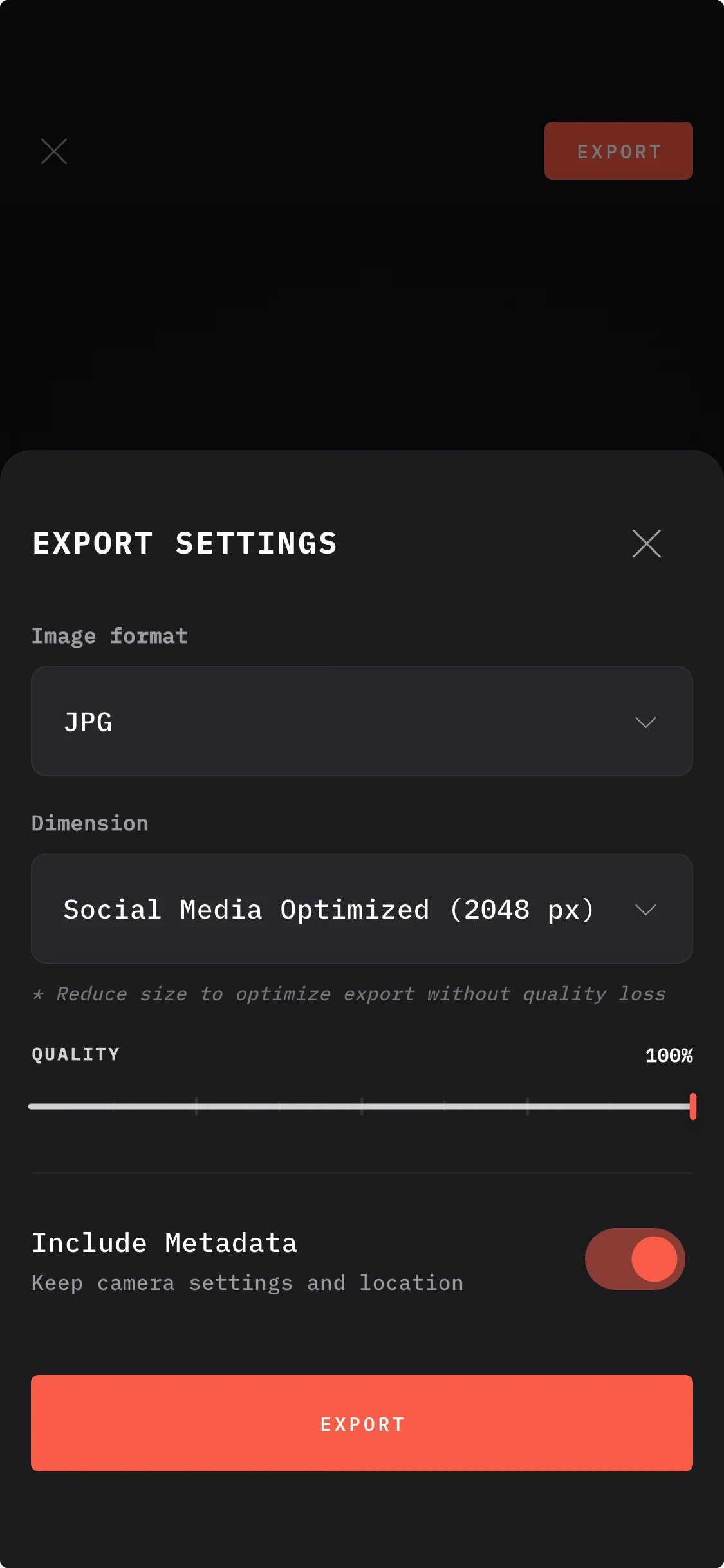 Modipix應用程式中的高品質匯出選項設定介面
1. 為什麼「2048px」是社群媒體的黃金尺寸?
大多數人普遍認為,上傳解析度越高的照片(比如 4K、8K 或用 4800 萬/1 億畫素相機直出的照片)在社群網路上展示就會越清晰。但事實恰恰相反。
當你上傳一張體積超標的照片時,平台的自動化壓縮引擎會強制重置檔案大小。這種壓縮過程極其粗暴,會嚴重破壞影像的細微細節和色彩過渡。
然而,這些平台其實都有一個能夠保留最佳畫質的「推薦尺寸上限」:
- 最大長邊(寬度): 正好為 2048像素。
- 如果你在發佈前,主動使用編輯軟體將照片的尺寸限制在 2048px,平台的壓縮引擎就會直接跳過重度處理步驟。因此,你的照片在動態消息中便能保持令人驚嘆的細膩與清晰。
2. 如何使用 Modipix 匯出 2048px 最佳社群媒體圖片
為了讓這個優化過程變得簡單,專業的離線照片編輯器 Modipix 內建了非常直觀的自訂匯出控制功能。你只需按照以下步驟進行操作:
第一步:完成照片修圖並點擊匯出
在 Modipix 中為你的照片套用好心儀的 3D LUT 色彩濾鏡和復古底片顆粒效果後,點擊螢幕右上角的 Export(匯出) 圖示。
第二步:調出底部的匯出選項選單(Bottom Sheet)
點擊後,一個精緻的匯出選項面板會從螢幕底部滑出(這在軟體設計中被稱為 Bottom Sheet 底部滑出面板)。在這個介面中,你可以在不破壞原始照片的前提下,微調你的輸出檔案參數。
第三步:選擇最適合的「Dimension(影像尺寸)」
在 Dimension(影像尺寸) 的設定欄中,軟體已經為你配置好了快速選擇按鈕。直接點擊 「2048px (針對社群媒體優化)」 的按鈕。
如果你有其他的特定尺寸需求,你也可以滑動旁邊的自訂調節條來指定精確的像素數。Modipix 採用高保真影像縮放技術,能夠完美重構縮小後的畫面,不會產生虛焦或鋸齒。
第四步:儲存並分享到社群媒體
選定 2048px 後,點擊 Save(儲存)。你的照片現已完成最佳匯出,可以放心上傳至 Facebook 或 Instagram,展現最完美的畫質。
3. 結語
掌握發佈高清圖片不被壓縮的技巧,是讓你的社群媒體版面顯得更有質感和專業度的關鍵。藉助 Modipix 極其方便的匯出底部選單和 2048px 一鍵優化,你在網路上分享的每一張照片都能呈現如同相簿原圖般驚豔的清晰度。
立即在 App Store 或 Google Play 下載 Modipix,輕鬆匯出高畫質大片,鎖住每個精彩瞬間的細膩畫質!