Cách Đăng Ảnh Nét Lên Mạng Xã Hội Không Bị Bể/Vỡ Ảnh
Chắc hẳn bạn đã từng gặp tình huống: Một bức ảnh chỉnh sửa vô cùng ưng ý trên điện thoại, trông cực kỳ sắc nét và chi tiết, nhưng ngay sau khi đăng lên Facebook hoặc Instagram lại trở nên mờ căm, vỡ hạt và giảm chi tiết nghiêm trọng.
Nguyên nhân là do các mạng xã hội luôn sử dụng các thuật toán nén ảnh rất mạnh để giảm dung lượng file lưu trữ trên máy chủ của họ. Nếu bạn tải lên một bức ảnh có kích thước quá lớn, thuật toán này sẽ tự động can thiệp và bóp nghẹt độ phân giải của ảnh, gây ra hiện tượng bể/vỡ hình.
Trong bài viết này, chúng tôi sẽ chia sẻ bí quyết giúp bạn đăng ảnh nét lên mạng xã hội bằng cách tối ưu kích thước ảnh đầu ra về đúng chuẩn 2048px – con số vàng được các mạng xã hội khuyên dùng – thông qua ứng dụng Modipix.
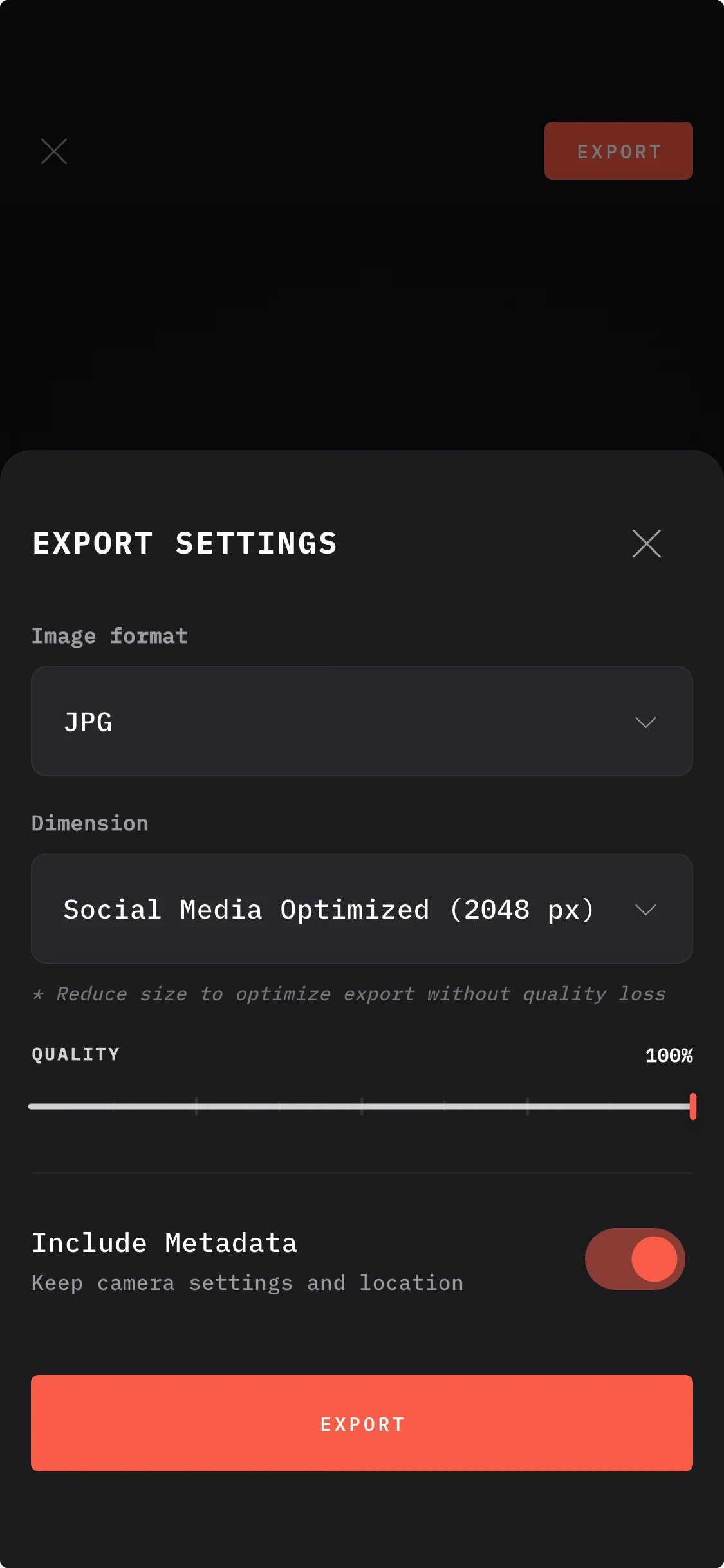 Giao diện xuất ảnh chất lượng cao trên ứng dụng Modipix
1. Tại Sao Kích Thước 2048px Lại Giúp Ảnh Không Bị Bể?
Hầu hết mọi người nghĩ rằng ảnh có độ phân giải càng cao (như 4K, 8K hoặc chụp từ camera 48MP/108MP) thì khi đăng mạng xã hội sẽ càng nét. Thực tế hoàn toàn ngược lại.
Khi bạn đăng một bức ảnh quá lớn, hệ thống của Facebook và Instagram sẽ bắt buộc phải nén ảnh để tiết kiệm băng thông. Thuật toán nén này hoạt động rất thô bạo, làm mất đi độ sắc nét vốn có.
Tuy nhiên, các mạng xã hội này có một kích thước tiêu chuẩn tối đa được hỗ trợ để giữ nguyên độ chi tiết tốt nhất:
- Chiều rộng tối đa (Long Edge): Đúng bằng 2048 pixel.
- Khi bạn chủ động thu nhỏ hình ảnh về kích thước này trước khi đăng, thuật toán nén sẽ không cần can thiệp quá nhiều. Nhờ đó, hình ảnh của bạn được giữ nguyên độ chi tiết tuyệt đối khi xuất hiện trên dòng thời gian.
2. Cách Xuất Ảnh 2048px Chuẩn Mạng Xã Hội Bằng Modipix
Để giúp người dùng giải quyết triệt để vấn đề này, ứng dụng chỉnh sửa ảnh offline Modipix đã tích hợp sẵn tính năng tùy chỉnh kích thước xuất ảnh chuyên nghiệp cực kỳ dễ dùng. Bạn chỉ cần thực hiện theo các bước sau:
Bước 1: Hoàn tất chỉnh sửa ảnh và nhấn nút lưu
Sau khi áp dụng các bộ lọc màu 3D LUT và hiệu ứng giả lập phim ưng ý trên Modipix, hãy nhấn vào biểu tượng Export (Xuất ảnh) ở góc trên cùng bên phải màn hình.
Bước 2: Tùy chỉnh thông số trong bảng tùy chọn phía dưới (Bottom Sheet)
Lúc này, một bảng tùy chọn nhỏ sẽ trượt lên từ phía dưới màn hình (gọi là Bottom Sheet). Đây là nơi bạn quản lý các thông số lưu ảnh mà không làm giảm chất lượng gốc.
Bước 3: Lựa chọn Kích thước ảnh (Dimension) tối ưu
Tại dòng tùy chọn Dimension (Kích thước hình ảnh), bạn sẽ thấy ứng dụng cung cấp sẵn các nút chọn nhanh. Hãy nhấn chọn nút 2048px (tối ưu hóa cho mạng xã hội).
Nếu muốn tùy biến một kích thước cụ thể khác, bạn chỉ cần kéo thanh trượt bên cạnh để thay đổi kích thước theo ý muốn. Modipix sử dụng thuật toán nội suy chất lượng cao để phóng to hoặc thu nhỏ ảnh mà không làm nhòe hay vỡ chi tiết hình ảnh.
Bước 4: Lưu ảnh và đăng lên mạng xã hội
Sau khi chọn kích thước 2048px, hãy nhấn Save (Lưu). Bức ảnh của bạn đã được tối ưu hóa hoàn hảo, sẵn sàng để đăng lên Facebook hay Instagram mà vẫn giữ được độ sắc nét đỉnh cao như lúc chỉnh sửa.
3. Lời Kết
Việc hiểu rõ cách đăng ảnh không bị bể ảnh sẽ giúp trang cá nhân của bạn trông chuyên nghiệp và thu hút hơn rất nhiều. Với giao diện trực quan và bảng tùy chọn xuất ảnh thông minh, Modipix giúp bạn dễ dàng làm chủ kích thước hình ảnh chuẩn mạng xã hội chỉ trong vài thao tác chạm đơn giản.
Tải ngay Modipix trên App Store hoặc Google Play hôm nay để lưu giữ trọn vẹn từng chi tiết sắc nét cho những bức ảnh của bạn!