Como copiar a cor de uma foto para outra no celular com IA
Você já se deparou com uma imagem deslumbrante no Instagram, um frame cinematográfico do seu filme favorito ou uma foto profissional em uma revista e desejou poder aplicar exatamente aquela mesma gradação de cor às suas próprias fotos?
Normalmente, copiar uma paleta de cores é uma tarefa tediosa. Requer passar horas ajustando controles deslizantes de cores individuais, configurando os valores HSL (Matiz, Saturação, Luminosidade), equilibrando curvas de cores e calibrando a exposição. Isso exige habilidades avançadas de edição de fotos e muitas tentativas e erros.
Felizmente, a edição de fotos no celular tornou-se muito mais inteligente. Neste guia, mostraremos como copiar a cor de uma foto para outra em segundos utilizando a função Smart Filter (Filtro Inteligente) no Modipix.
1. O que é a função Smart Filter no Modipix?
A ferramenta Smart Filter (também conhecida como Clone the Vibe) no Modipix é um recurso de gradação de cor de ponta, alimentado por IA, que funciona 100% offline no seu dispositivo.
Ele funciona analisando a distribuição das paletas de cores, taxas de contraste e valores de brilho de uma foto de referência (a "imagem de destino" com o estilo que você gosta). Em seguida, aplica esses perfis de cores diretamente à sua foto ativa. É a melhor ferramenta de correspondencia de cores para manter uma estética consistente em toda a sua galeria de fotos, sem o incômodo de editar cada imagem do zero.
2. Guia passo a passo para extrair e copiar cores com o Modipix
Para corresponder as cores de uma imagem de referência às suas fotos, baixe o Modipix no seu smartphone e siga estes passos simples:
Passo 1: Abra a ferramenta Smart Filter
Importe a foto que deseja editar no Modipix. Na barra de ferramentas de edição na parte inferior da tela, deslize e selecione a ferramenta rotulada como SMART FILTER (destacada com um círculo vermelho na interface).
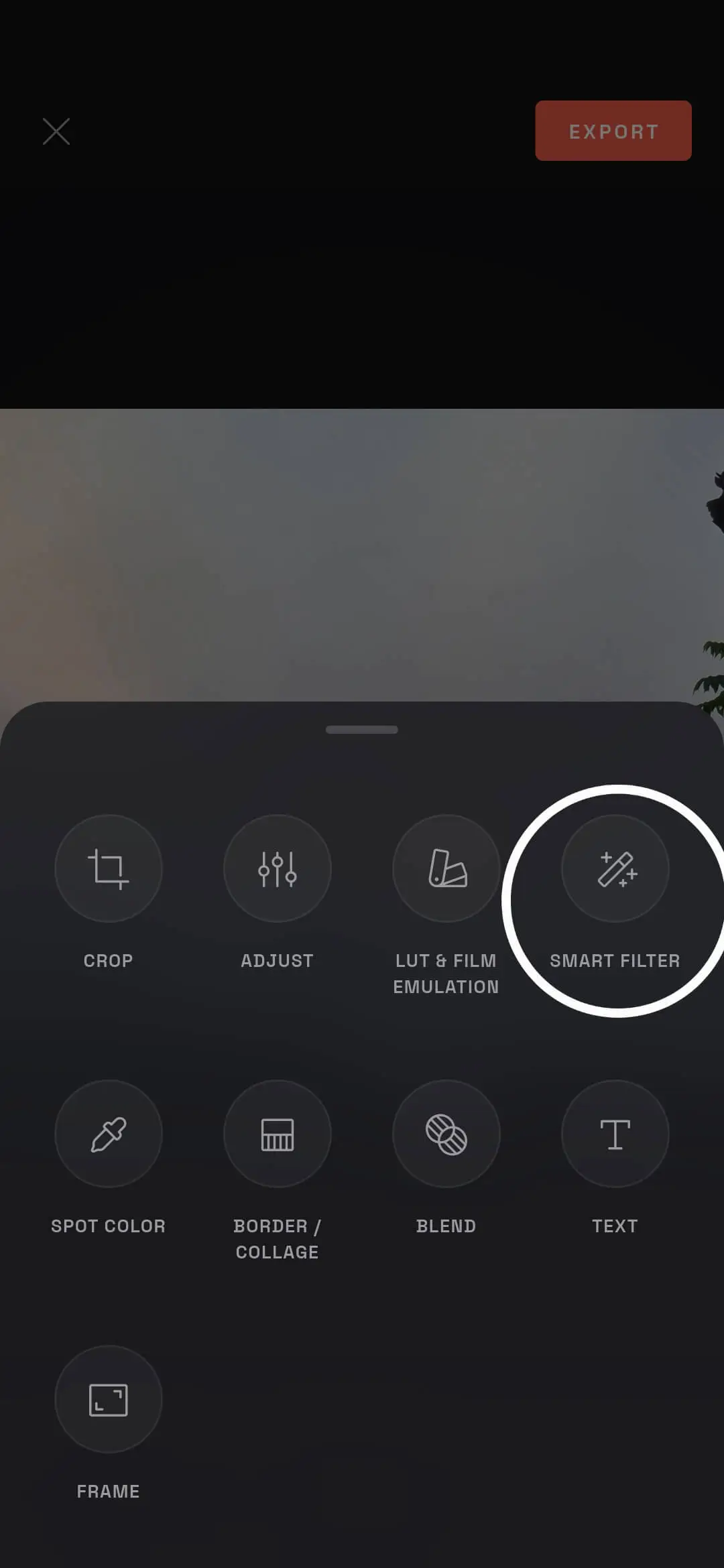 Selecione a ferramenta Smart Filter no menu do editor do Modipix
Passo 2: Selecione sua imagem de referência
Uma vez dentro do painel Smart Filter, toque no botão TARGET IMAGE (Imagem de destino). O aplicativo abrirá a biblioteca de fotos do seu celular. Escolha a imagem de referência que possui a bela gradação de cor que você deseja copiar.
 Toque em Target Image para importar a foto de referência que contém a paleta de cores
Passo 3: Aplique e ajuste a gradação de cor
Assim que você selecionar a foto de referência, a IA offline do Modipix extrairá e aplicará automaticamente o estilo de cor à sua foto atual. Você verá uma mudança instantânea nos tons de cor.
 A gradação de cor da foto de destino é aplicada à sua foto ativa
Para fazer com que o efeito se misture naturalmente com as condições de iluminação da sua foto original, use os controles deslizantes de ajuste avançado abaixo:
- LUMA MATCH (Correspondência de luminância): Esta opção equilibra os níveis de brilho. Ajustar este controle deslizante garante que a exposição da sua foto se alinhe naturalmente com a luminosidade da imagem de referência.
- Shadow, Midtone e Highlight (Sombras, Tons médios e Realces): Ajuste esses controles deslizantes para controlar a intensidade da correspondência de cores em zonas de brilho específicas.
- Ajuste os parâmetros de detalhes e grão para adicionar textura e completar seu estilo artístico.
3. Conclusão
Aprender a extrair paleta de cores de uma imagem permite recriar gradações profissionais em qualquer lugar. Com o Filtro Inteligente offline do Modipix e ferramentas de ajuste simples, corresponder a estética das cores leva apenas alguns toques, economizando horas de edição manual.
Baixe o Modipix na App Store ou Google Play hoje mesmo para começar a copiar gradações de cores como um profissional!