画質を落とさずにSNSに高画質な写真を投稿する方法
スマホでお気に入りの写真を綺麗に編集し、細部までシャープに仕上げたはずなのに、FacebookやInstagramに投稿した途端にぼやけたり、ノイズが発生して画質が荒くなってしまった経験はありませんか?
その原因は、SNSプラットフォームによる自動的な画像圧縮にあります。各SNSは、サーバーの容量や通信帯域を節約するため、アップロードされた大きな画像ファイルを強制的に圧縮します。大きすぎる解像度のまま投稿すると、システムが自動的かつ大幅に画質を低下させてしまうのです。
本記事では、プロの画質を保ったままSNSに高画質な写真を投稿するための解決策として、SNSに最適とされる2048pxサイズに画像を調整して書き出せるModipixアプリの使い方を解説します。
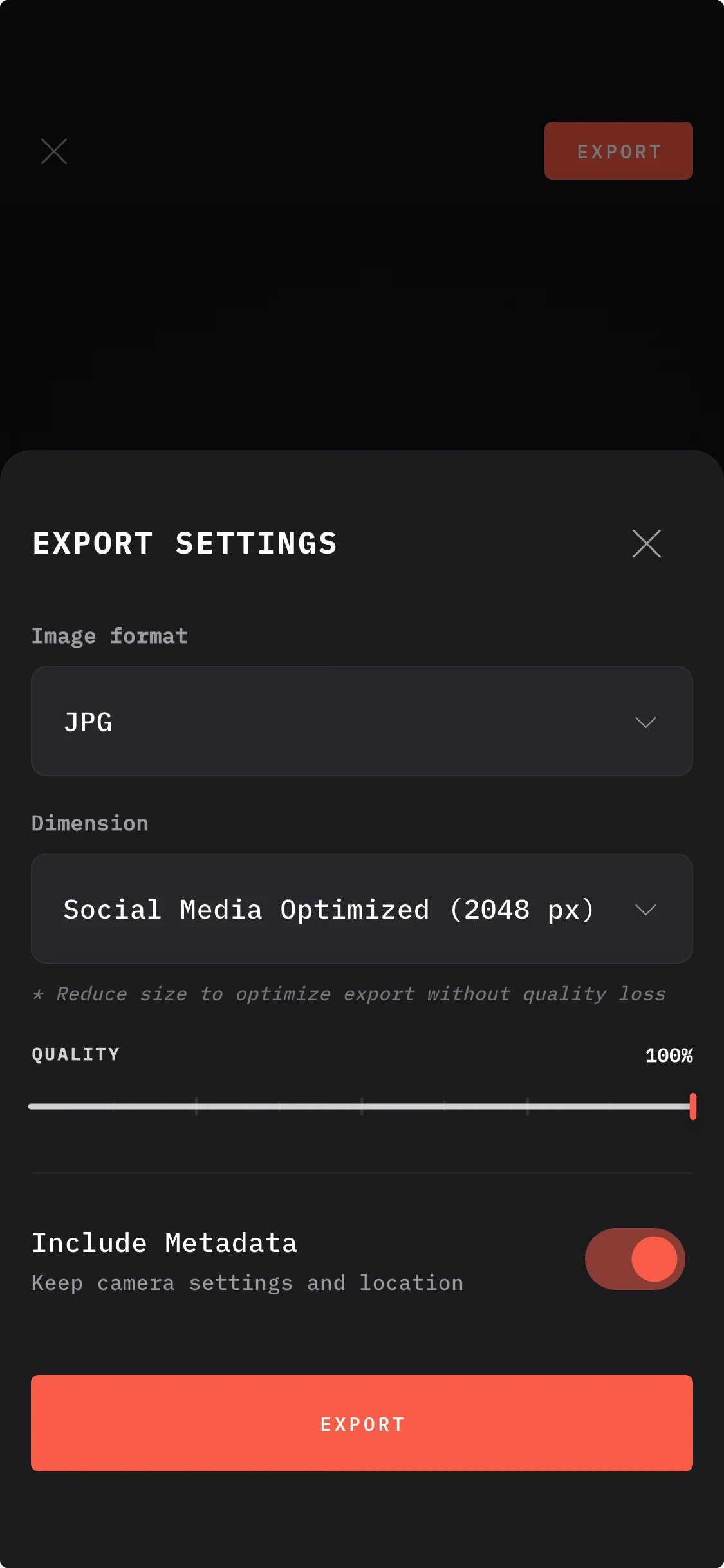 Modipixアプリでの高品質書き出し設定画面
1. なぜ「2048px」がSNS投稿の魔法の数字なのか?
多くの人が、「4Kや8Kなどの最高解像度や、48MP/108MPのカメラで撮影した写真をそのままアップロードするのが一番綺麗だ」と考えがちですが、実際は逆効果になります。
極端にサイズの大きい写真をそのまま投稿すると、FacebookやInstagramの自動圧縮エンジンが強引にファイルを縮小します。この際、画像のディテールやグラデーションが大きく損なわれてしまいます。
しかし、SNS側にはディテールを最も綺麗に維持できる「推奨最大サイズ」が存在します。
- 最大長辺(幅): 正確に 2048ピクセル。
- 投稿前にあらかじめ画像を2048pxにリサイズしておくことで、SNS側の圧縮処理を最小限に抑えることができます。結果として、タイムライン上でも編集した通りのシャープな画質が保たれます。
2. Modipixを使った2048px最適化書き出し手順
オフラインで高機能な編集ができる写真アプリModipixを使えば、簡単な操作で画像をSNS推奨サイズにリサイズして保存できます。手順は以下の通りです。
ステップ 1: 写真の編集を完了し、書き出しボタンをタップ
Modipixで3D LUTフィルターやビンテージフィルム効果などを適用して写真が完成したら、画面右上にある Export(書き出し) アイコンをタップします。
ステップ 2: 画面下部から現れる設定メニュー(ボトムシート)を確認
タップすると、画面下部からスライド表示される設定オプションメニュー(ボトムシート) が開きます。ここでは、元の画質を保ったまま出力パラメーターを調整できます。
ステップ 3: 推奨サイズ「Dimension(画像サイズ)」を選択
メニュー内の Dimension(画像サイズ) 設定エリアには、あらかじめ便利なクイックボタンが配置されています。ここで 「2048px(SNS向けに最適化)」 のボタンをタップします。
特定のカスタムサイズに調整したい場合は、スライダーを左右にドラッグして自由に数値を調整することも可能です。Modipixは高品質な補間アルゴリズムを使用しているため、ディテールを損なうことなく美しく縮小・拡大処理を行います。
ステップ 4: 保存してSNSに投稿
2048pxを選択したら、Save(保存) をタップします。これで自動圧縮による劣化リスクを回避した最適な写真が保存され、そのままInstagramやFacebookへ綺麗に投稿できます。
3. まとめ
画質を落とさずにSNSに写真を投稿するコツをマスターすれば、あなたのポートフォリオや日常の投稿はぐっと魅力的でプロフェッショナルなものになります。Modipixのスマートな書き出しボトムシート機能と2048pxプリセットを活用して、あなたの写真本来の美しさをそのままオンラインで発信しましょう。
App StoreやGoogle Playで今すぐModipixをダウンロードして、大切な思い出を最高の画質で残しましょう!