写真から色合いを抽出して別写真にコピー&適用する方法
Instagramで見かけたおしゃれな写真、お気に入りの映画の映画的なワンシーン、雑誌のプロの写真などを見て、「この独特の色合い(カラーグレーディング)を自分の写真にもそのまま適用できたらいいのに」と思ったことはありませんか?
通常、写真の色調を完璧に模倣するのは骨の折れる作業です。個々のカラー調整スライダーを動かし、HSL(色相・彩度・輝度)を細かく設定し、トーンカーブを重ね、ホワイトバランスや露出を調整するために何時間も費やす必要があります。これには高度な写真編集スキルと、気の遠くなるような試行錯誤が求められます。
しかし、スマホでの写真編集は今やもっとスマートに進化しています。本記事では、画像から色合いを抽出するための簡単な解決策として、お好みの手本写真からカラーパレットを読み込んで適用できるModipixアプリのSmart Filter(スマートフィルター)機能の使い方を紹介します。
1. ModipixのSmart Filter(スマートフィルター)とは?
ModipixのSmart Filter(別名:Clone the Vibe)機能は、端末内で100%オフライン処理される最先端のAIカラーマッチングツールです。
色調を真似したいお手本の写真(ターゲット画像)を読み込ませるだけで、AIがその色の分布、コントラスト比、輝度値を自動分析し、現在編集中の写真へ瞬時にトーンを再現します。面倒な手作業を一切行わずに、ギャラリー全体の写真トーンに統一感を持たせることができる、非常に実用的なカラーマッチングツールです。
2. Modipixを使った色合いコピー&適用手順
お手本写真の色調を自分の写真に適用するには、スマホにModipixをダウンロードして以下の手順を行います。
ステップ 1: Smart Filter ツールを開く
Modipixに編集したい写真をインポートします。画面下部にある編集ツールバーをスクロールし、SMART FILTER ツール(インターフェース上で赤丸で囲まれたアイコン)を選択します。
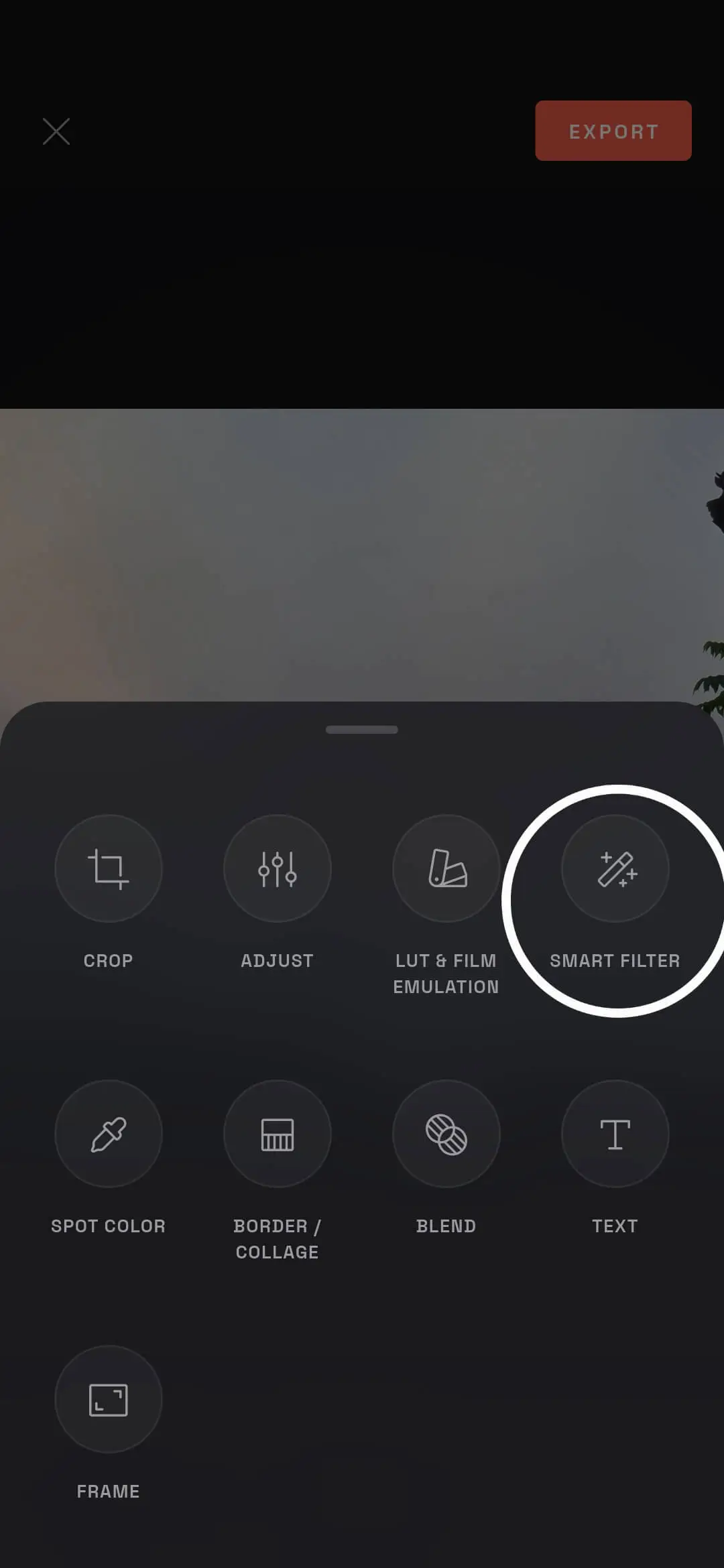 ModipixのエディターメニューでSmart Filterツールを選択する画面
ステップ 2: お手本となる画像(ターゲット画像)を選択する
Smart Filterパネルに入ったら、下部にある TARGET IMAGE ボタンをタップします。スマホの写真ライブラリが開くので、色合いをコピーしたいお手本写真を選択します。
 Target Imageをタップしてお手本写真(カラーパレットの抽出元)を読み込ませる画面
ステップ 3: 色調を適用し、スライダーで微調整する
お手本写真を読み込ませると、ModipixのオフラインAIが瞬時に色合いを抽出・分析し、編集中の写真へ自動適用します。トーンが一瞬で変わる変化を実感できるはずです。
 お手本写真から抽出された色合いが編集中の写真にリアルタイム適用された画面
元の写真の光加減や被写体に合わせて、より自然にトーンを馴染ませるために、下部の高度調整スライダーを利用します:
- LUMA MATCH(輝度一致): 明るさのバランスを調整するスライダーです。これを動かすことで、元の写真の露出をお手本写真の輝度分布に自然に馴染ませることができます。
- Shadow, Midtone, Highlight(シャドウ・中間調・ハイライト): 写真の明るさの領域ごとに、抽出した色調の適用強さを個別にコントロールできます。
- ディテールや粒子(グレイン)スライダーを調整して、テクスチャを加え、ビンテージ感や映画のような質感を仕上げます。
3. まとめ
お手本となる写真の色合いを抽出して別の写真に適用するテクニックを知っておくだけで、スマホでいつでもお気に入りのシネマティックトーンを再現できます。ModipixのオフラインSmart Filter機能と詳細な微調整ツールを使えば、数タップでプロレベルのカラーグレーディングが実現します。
App StoreやGoogle PlayでModipixを今すぐダウンロードして、お気に入りの色調を自由に写真へコピーしましょう!