Cara Menyalin dan Menyinkronkan Warna dari Foto Lain dengan AI
Pernahkah Anda melihat gambar yang menakjubkan di Instagram, cuplikan adegan sinematik dari film favorit Anda, atau foto profesional di majalah, lalu berharap bisa menerapkan hasil color grading yang persis sama ke foto Anda sendiri?
Biasanya, meniru palet warna adalah tugas yang sangat melelahkan. Anda harus menghabiskan waktu berjam-jam untuk menyesuaikan slider warna secara manual, mengonfigurasi pengaturan HSL (Hue, Saturation, Lightness), menyeimbangkan kurva warna (curves), dan mengalibrasi eksposur. Proses ini membutuhkan keahlian edit foto tingkat lanjut dan banyak trial-and-error.
Untungnya, teknologi pengeditan foto di HP kini telah menjadi jauh lebih pintar. Dalam panduan ini, kami akan membagikan rahasia cara menyalin warna dari foto lain ke gambar Anda sendiri dalam hitungan detik menggunakan fitur Smart Filter (Clone the Vibe) di aplikasi Modipix.
1. Apa Itu Fitur Smart Filter di Modipix?
Fitur Smart Filter (atau dikenal juga sebagai Clone the Vibe) di Modipix adalah alat pencocokan color grading canggih berbasis AI yang berjalan 100% secara offline di perangkat Anda.
Fitur ini bekerja dengan menganalisis distribusi palet warna, rasio kontras, dan nilai kecerahan dari foto referensi (yaitu "target image" yang memiliki gaya warna yang Anda sukai). Kemudian, AI secara otomatis menerapkan profil warna tersebut langsung ke foto aktif Anda. Ini adalah alat pencocokan warna terbaik untuk menjaga estetika yang konsisten di seluruh galeri foto Anda tanpa repot mengedit setiap gambar dari awal.
2. Langkah Demi Langkah Menyalin Warna Foto dengan Modipix
Untuk mencocokkan warna dari gambar referensi ke foto Anda, unduh Modipix di smartphone Anda dan ikuti langkah mudah berikut:
Langkah 1: Buka alat Smart Filter
Impor foto yang ingin Anda edit ke dalam editor Modipix. Pada bilah alat pengeditan di bagian bawah layar, geser dan pilih alat bernama SMART FILTER (ditandai dengan lingkaran merah pada antarmuka).
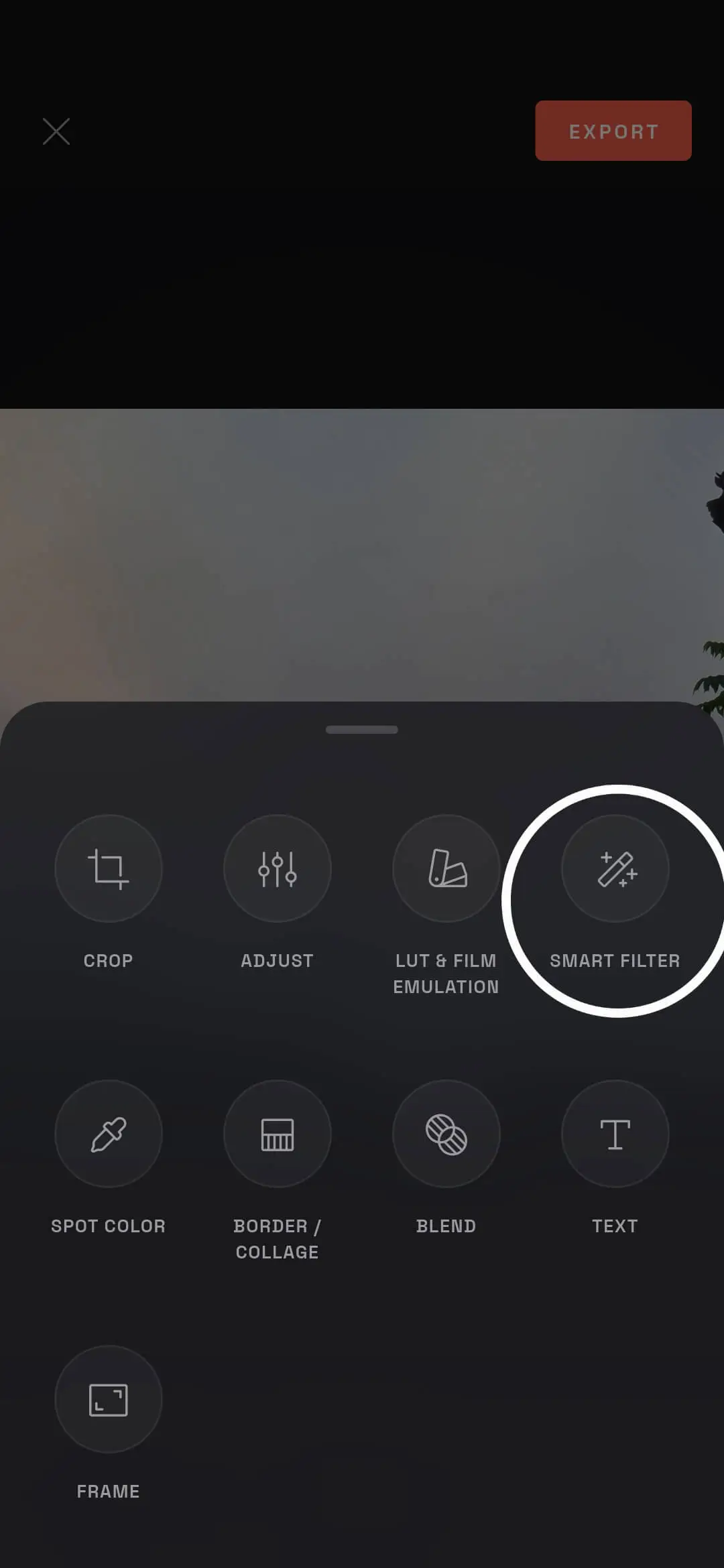 Pilih alat Smart Filter di menu editor Modipix
Langkah 2: Pilih gambar referensi target Anda
Setelah berada di dalam panel Smart Filter, ketuk tombol TARGET IMAGE. Aplikasi akan otomatis membuka galeri foto ponsel Anda. Pilih gambar referensi yang memiliki color grading menawan yang ingin Anda salin.
 Ketuk Target Image untuk mengimpor foto referensi yang berisi paleta warna
Langkah 3: Terapkan dan sesuaikan color grading
Segera setelah Anda memilih foto target, AI offline Modipix akan secara otomatis mengekstrak dan menerapkan gaya warna tersebut ke foto Anda saat ini. Anda akan melihat perubahan nada warna secara instan.
 Color grading dari foto target langsung diterapkan pada foto aktif Anda
Agar efek warna tersebut menyatu secara alami dengan kondisi pencahayaan foto asli Anda, gunakan slider penyesuaian lanjutan di bawahnya:
- LUMA MATCH (Penyelarasan Kecerahan): Opsi ini menyeimbangkan tingkat kecerahan. Menyesuaikan slider ini memastikan eksposur foto Anda sejajar secara alami dengan luminositas gambar target.
- Shadow, Midtone, dan Highlight: Geser kontrol ini untuk mengatur intensitas pencocokan warna pada area kecerahan spesifik (shadow, midtone, highlight).
- Sesuaikan juga detail dan grain (butiran film) untuk menambahkan tekstur artistik dan menyelesaikan tampilan karya Anda.
3. Kesimpulan
Mempelajari cara menyalin dan menyinkronkan warna dari foto lain memungkinkan Anda membuat ulang color grading profesional di mana saja. Berkat fitur Smart Filter offline dari Modipix dan alat penyesuaian yang ramah pengguna, mencocokkan estetika warna hanya membutuhkan beberapa ketukan, menghemat waktu berjam-jam pengeditan manual.
Unduh Modipix di App Store atau Google Play hari ini untuk mulai menyalin color grading layaknya seorang profesional!