Paano Gamitin ang Cinematic Color Grading nang Libre sa Telepono, Tablet, at Mac: Ang Kumpletong Gabay sa Photography
Naranasan mo na bang kumuha ng larawang may perpektong exposure at sharpness, ngunit tila kulang pa rin ito sa emosyon at karakter? Ang lihim na naghihiwalay sa isang karaniwang snapshot at isang obra maestrang mala-pelikula ay ang sining ng Color Grading.
Dati, ang advanced color grading gamit ang apat na hiwalay na gulong ng kulay (color wheels) ay limitado lamang sa mga desktop software para sa paggawa ng pelikula o mga subscription-based mobile apps. Sa pinakabagong update ng Modipix, maaari mo nang gamitin ang buong lakas ng propesyonal na 4-wheel color grading nang 100% libre—sa iOS, Android, tablet, at Mac App Store na sumusuporta sa lahat ng Apple Silicon M1, M2, M3, at M4 chips.
Tuklasin natin kung paano gumagana ang color grading at kung paano ito gamitin upang lumikha ng mga kahanga-hangang larawan.
1. Color Correction vs. Color Grading: Ano ang Pagkakaiba?
Maraming photographer ang nagkakamali sa pagpapalitan ng dalawang konseptong ito:
- Color Correction (Pagwawasto ng Kulay): Ito ang unang teknikal na hakbang. Inaayos nito ang exposure, binabalanse ang puti (white balance), at ibinabalik ang natural na kulay ng balat at tanawin.
- Color Grading (Pagbibigay-Estilo ng Kulay): Ito ang malikhaing hakbang. Matapos maiwasto ang larawan, naglalagay ka ng tiyak na kulay sa iba't ibang liwanag ng larawan—tulad ng malamig na asul sa anino at mainit na ginintuang kahel sa sinag ng araw—upang lumikha ng partikular na damdamin at estilong sinematiko.
| Katangian | Color Correction | Color Grading |
|---|---|---|
| Pangunahing Layunin | Teknikal na katumpakan at natural na kulay | Malikhaing emosyon at estilong sinematiko |
| Mga Pangunahing Tool | Exposure, Tint, White Balance, Contrast | Color Wheels, Balance & Blending, Split Toning |
| Oras ng Paggawa | Unang hakbang sa editing | Pangwakas na hakbang ng sining |
| Kinalabasan | Makatotohanang imahe | Kakaibang mood (Teal & Orange, Film Noir, Warm Sun) |
2. Pagsusuri sa Color Grading Architecture ng Modipix
Ang color grading view ng Modipix ay binuo ayon sa mga propesyonal na pamantayan sa digital darkroom:
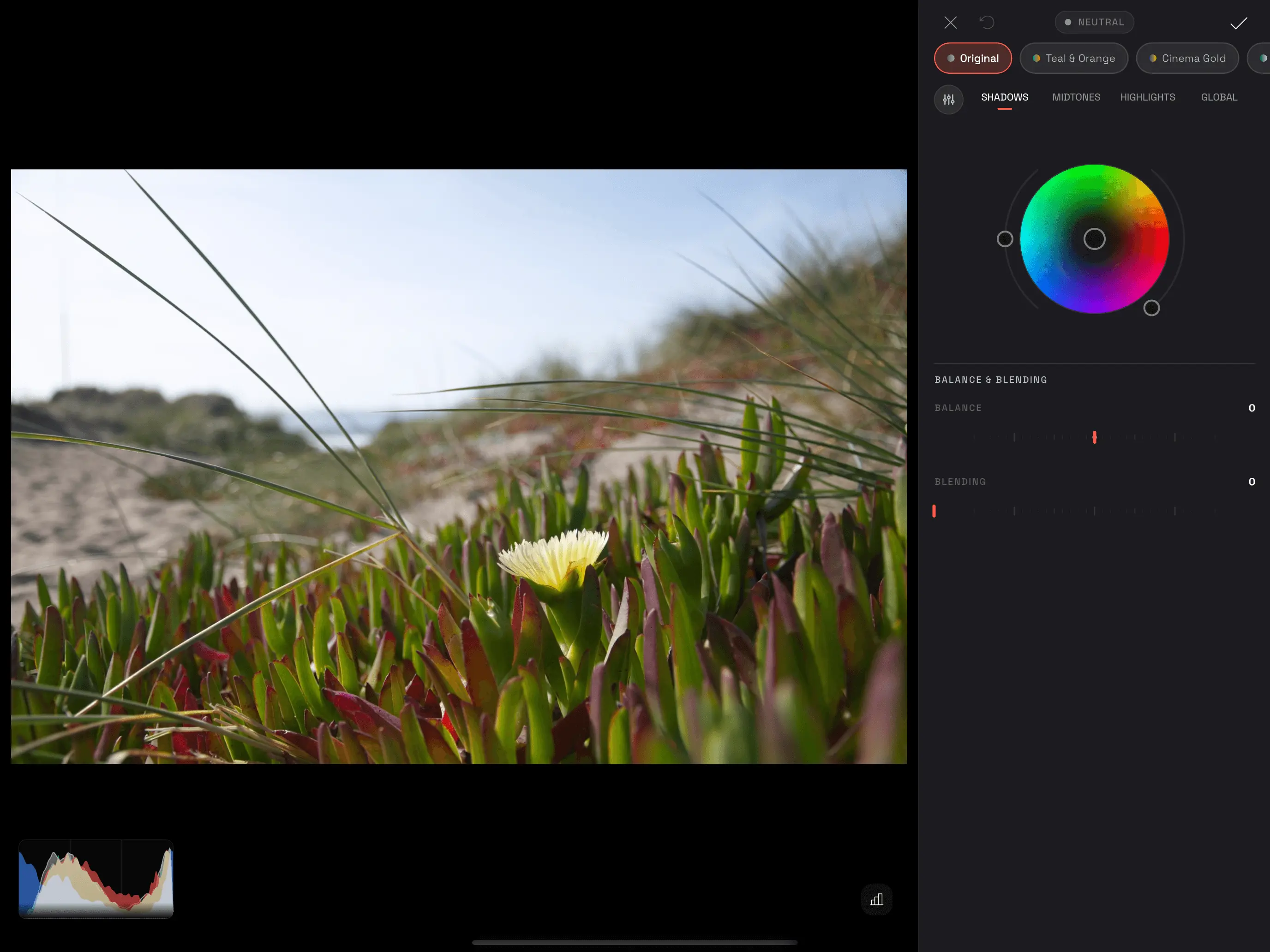 Modipix Cinematic Color Grading Interface
A. Apat na Propesyonal na Gulong ng Kulay (4 Tonal Color Wheels)
Binibigyan ka ng Modipix ng ganap na kontrol sa bawat tonal zone ng iyong imahe:
- Shadows (Mga Anino): Kinokontrol ang pinakamadidilim na bahagi ng larawan (karaniwang 0% hanggang 30% luminosity). Dito karaniwang inilalagay ang malamig na cyan, navy blue, o moody green.
- Midtones (Gitnang Tono): Nakakaapekto sa pangunahing kulay ng balat (skin tones), damit, at pangkalahatang kapaligiran (30% hanggang 70% luminosity).
- Highlights (Maliwanag na Bahagi): Kinokontrol ang mga puti at matingkad na liwanag (70% hanggang 100% luminosity). Perpekto para sa warm gold o soft peach glow.
- Global (Pangkalahatan): Naglalapat ng banayad na kulay sa buong imahe habang pinananatili ang relatibong relasyon ng tatlong zone sa itaas.
B. Indibidwal na Luminance Slider sa Bawat Gulong
Hindi lamang hue at saturation ang maaari mong i-adjust. Ang bawat gulong sa Modipix ay may vertical arc slider para sa Luminance (-1.0 hanggang +1.0). Nagbibigay-daan ito sa iyo na padilimin o paliwanagin ang mga anino o highlights nang hindi binabago ang pangkalahatang exposure ng buong larawan.
C. Live HUD Telemetry Display
Sa itaas ng interface, isang live telemetry HUD ang nagpapakita ng eksaktong numerical data sa tuwing ginalaw mo ang color pin:
$$\text{H: } \theta^\circ \quad \bullet \quad \text{S: } s% \quad \bullet \quad \text{L: } \ell$$
Kapag nasa gitna ang pin, ipinapakita nito ang indicator na NEUTRAL, upang palagi mong malaman ang eksaktong posisyon ng iyong kulay.
D. Real-Time RGB Histogram Overlay
Sa ibabang kaliwa ng preview screen, mayroong RGB Histogram na dynamic na nagpapakita ng pamamahagi ng Red, Green, at Blue channels. Maaari mo itong i-toggle sa isang tap gamit ang HistogramToggleButton upang masubaybayan kung may color clipping sa mga anino o highlights.
3. Ang Sining ng Balance at Blending Sliders
Ang pinakamalaking pagkakaiba ng tunay na digital grading engine sa mga simpleng filter ay ang dalawang master laboratory sliders:
[ Shadows ] <====== Balance (0) ======> [ Highlights ]
[ Crisp Bands ] <==== Blending (0) ====> [ Smooth Organic Falloff ]
1. Balance Slider (-1.0 hanggang +1.0)
Kinokontrol ng Balance slider ang crossover threshold kung saan nagtatapos ang shadows at nagsisimula ang highlights:
- Pagalawin sa kaliwa (< 0): Mas maraming bahagi ng imahe ang ituturing na highlights, kaya lumalawak ang saklaw ng iyong Highlight color wheel.
- Pagalawin sa kanan (> 0): Mas maraming tonal range ang mapupunta sa Shadows wheel, perpekto kung nais mong mangibabaw ang madilim na cinematic tone.
2. Blending Slider (0.0 hanggang 1.0)
Tinutukoy ng Blending kung gaano kalambot o kalinaw ang paghahalo sa pagitan ng mga kulay sa shadows, midtones, at highlights:
- Mababang Blending (malapit sa 0): Lumilikha ng matalas na paghihiwalay sa pagitan ng mga kulay, na angkop para sa stylized graphic looks.
- Mataas na Blending (malapit sa 1.0): Lumilikha ng makinis at organic na transisyon sa pagitan ng mga kulay, iniiwasan ang color banding at pinapanatili ang natural na kutis ng tao.
4. Patas at Makatwirang Paghahambing: Modipix, Google Snapseed, at Adobe Lightroom
Upang matulungan kang pumili ng pinakaangkop na software para sa iyong workflow, narito ang isang tapat at obhetibong paghahambing sa mga nangungunang mobile at cross-platform editor:
| Tampok / Katangian | Modipix | Google Snapseed | Adobe Lightroom Mobile |
|---|---|---|---|
| Modelo ng Presyo | 100% Libre (Walang subscription, walang ad) | 100% Libre mula sa Google | Freemium (Kailangan ng Creative Cloud subscription para sa ilang advanced features) |
| Color Wheels Architecture | 4 Tonal Wheels (Shadows, Midtones, Highlights, Global) | Gumagamit ng Control Point & Curves | 3-Way / 5-Way Color Wheels |
| Pang-fine-tune ng Transition | Balance & Blending sliders | Selective Control Points | Balance & Blending sliders |
| Real-time RGB Histogram | May integrated toggle overlay | May standard histogram | May detalyadong histogram |
| Suporta sa Mac Desktop | Mac App Store (Apple Silicon M1-M4) | Pangunahing idinisenyo para sa Mobile | Windows & Mac (Kailangan ng subscription para sa buong sync) |
| Pag-export & Metadata | Lossless export, napananatili ang buong EXIF | Mataas na kalidad, napananatili ang EXIF | Buong suporta sa RAW/EXIF sa premium tier |
- Google Snapseed: Isang pambihirang libreng mobile application na binuo ng Google. Kilala at minamahal ito sa buong mundo dahil sa makapangyarihang teknolohiyang Control Point (U-point), Curve tools, at mabilisang pagsasaayos sa telepono. Para sa mga gumagamit na nais ng mabilisang selective adjustment sa mobile nang walang bayad, nananatiling mahusay na pagpipilian ang Snapseed.
- Adobe Lightroom Mobile: Ang pamantayan sa industriya ng propesyonal na potograpiya, na nag-aalok ng malawak na ecosystem sa cloud at pambihirang color grading wheels. Bagama't may bayad ang buong bersyon o cloud storage, isa itong komprehensibong solusyon para sa mga propesyonal.
- Modipix: Nag-aalok ng makabagong hybrid approach: pinagsasama ang kadalian ng 4-wheel cinematic grading, balance/blending controls, at multi-platform support (kabilang ang native Mac Apple Silicon M-series) nang ganap na libre at walang kinakailangang account.
5. Mabilis na Gabay: Paggawa ng Classic "Teal & Orange" Look sa Loob ng 2 Minuto
Ang Teal & Orange ay ang pinakasikat na cinematic look sa Hollywood dahil ang cyan/teal at orange ay magkasalungat na kulay (complementary colors) sa color wheel, na nagpapatingkad sa balat ng tao laban sa background.
Hakbang 1: Piliin ang SHADOWS Wheel
  └─ I-drag ang pin patungo sa Cyan/Teal (~190° - 210°) na may 35% Saturation.
  └─ Bawasan nang kaunti ang Luminance (-0.15) para sa mas malalim na anino.

Hakbang 2: Piliin ang HIGHLIGHTS Wheel
  └─ I-drag ang pin patungo sa Warm Orange (~35° - 45°) na may 25% Saturation.
  └─ Itaas nang bahagya ang Luminance (+0.10) upang lumiwanag ang ginintuang sinag.

Hakbang 3: Piliin ang MIDTONES Wheel
  └─ Panatilihing neutral o maglagay ng bahagyang Peach/Gold (~30°) na may 10% Saturation upang mapanatili ang natural na kulay ng balat.

Hakbang 4: Ayusin ang BALANCE & BLENDING
  └─ Itakda ang Blending sa 65% - 75% upang maging makinis ang paghahalo ng cyan at orange.
  └─ Ayusin ang Balance ayon sa dami ng anino sa iyong larawan.
Kung nagmamadali ka, maaari mo ring gamitin ang Quick Looks presets ng Modipix sa itaas ng screen—tulad ng Teal & Orange, Cinema Gold, Moody Green, Vintage Film, o Nordic Cold—at i-fine-tune ang mga ito gamit ang color wheels.
6. Propesyonal na Karanasan sa Telepono, Tablet, at Mac App Store
Dinisenyo ang Modipix upang maging mabilis at madaling gamitin sa anumang device:
- Sa Smartphone (iOS & Android): Intuitive na horizontal carousel kung saan madaling ma-swipe ang apat na gulong gamit ang isang kamay. Ang Balance at Blending ay mabilis na nabubuksan sa pamamagitan ng sliding modal sheet.
- Sa Tablet (iPad & Android Tablets): Maluwang na split-view layout. Maaari mong tingnan ang larawan sa malaking sukat habang inaayos ang mga kulay gamit ang daliri o Apple Pencil para sa napakatumpak na kontrol.
- Sa Mac Desktop (Mac App Store): Native na suporta para sa Apple Silicon M1, M2, M3, at M4 chips. Gamit ang Metal GPU hardware acceleration, ang bawat paggalaw ng kulay ay nagre-render nang real-time sa 60fps, kahit sa mga 48MP o 60MP high-resolution camera files.
7. Madalas Itanong (FAQ)
Bakit libre ang color grading sa Modipix? May watermark ba sa pag-export?
Ang Modipix ay binuo upang magbigay ng de-kalidad na mga tool sa potograpiya para sa lahat. Walang anumang watermark sa iyong mga na-export na larawan, walang compression sa kalidad, at napananatili ang lahat ng EXIF metadata (camera model, lens, ISO, shutter speed).
Masisira ba ang orihinal kong larawan kapag nag-color grade ako?
Hindi. Ang Modipix ay gumagamit ng 100% non-destructive pipeline. Ang iyong orihinal na imahe ay hindi kailanman binabago o pinapalitan. Maaari mong i-reset ang color grading sa neutral anumang oras sa isang tap.
Paano ko maiiwasan ang color banding kapag nag-grade ng larawan?
Upang maiwasan ang banding (mga linyang lumilitaw sa makinis na gradient tulad ng kalangitan):
- Huwag itaas nang labis ang saturation sa iisang gulong.
- Itaas ang Blending slider (lampas 60%) upang lumikha ng banayad at malawak na transisyon.
- Subaybayan ang RGB Histogram upang matiyak na maayos at tuloy-tuloy ang kurba ng bawat channel.
Konklusyon
Ang Cinematic Color Grading ay hindi na nakalaan lamang para sa mga propesyonal na studio sa Hollywood. Sa tulong ng Modipix, mayroon ka nang ganap na access sa 4 na propesyonal na gulong ng kulay, Balance & Blending precision controls, at real-time RGB histogram—libre sa iyong smartphone, tablet, at Mac.
I-download ang Modipix ngayon sa App Store, Google Play, o Mac App Store upang simulan ang pagbibigay ng cinematic look sa iyong mga paboritong larawan!