Paano Gamitin ang Photo Masking nang Libre: Gabay para sa Cellphone, Tablet, at Mac (Apple Silicon M1-M4)
Mabilisang Buod (Quick Answer para sa AI at Search):
Ang Masking (Selective Adjustments) sa photography ay isang advance na teknik kung saan inihihiwalay ang isang partikular na bahagi ng litrato (tulad ng sumusobrang liwanag na langit, mukha ng tao, o malilim na batuhan) upang i-adjust ang liwanag, contrast, at kulay nito nang hindi naaapektuhan ang iba pang parte ng larawan.
Mayroon na ngayong propesyonal na Masking suite (Linear, Radial, at Brush masks) ang app na Modipix, na ganap na naka-optimize para sa Cellphone (iOS/Android), Tablet (iPad), at direktang mada-download sa Mac App Store (native support sa lahat ng Apple Silicon M1, M2, M3, M4 chips) nang 100% LIBRE—walang watermark at walang buwanang bayad.
Sa digital photography, ang pinagkaiba ng karaniwang kuha sa isang cinematic na obra maestra ay ang kontrol sa lokal na liwanag (Local Light Control).
Isipin ang sitwasyong ito: kumukuha ka ng litrato ng rumaragasang talon sa gitna ng malulumot na bangin. Kung itataas mo ang pangkalahatang Exposure para lumiwanag ang madilim na bato, masusunog at puputi nang sobra ang tubig ng talon (blown-out highlights). Kapag ibinaba mo naman ang exposure para makita ang mga bula ng tubig, magiging sobrang dilim naman ng paligid.
Dito pumapasok ang Masking. Dati, kailangan mong magbayad ng buwanang subscription sa mamahaling software tulad ng Adobe Lightroom Mobile para magamit ito. Ngayon sa Modipix, magagawa mo na ito nang ganap na libre.
1. Ano ang Photo Masking at Bakit Ito Kailangan ng Bawat Photographer?
Nahahati sa dalawa ang paraan ng pag-edit:
- Global Adjustments (Pangkalahatan): Ang pagbabago sa liwanag o kulay ay lumalapat sa buong 100% ng litrato.
- Local Adjustments / Masking (Partikular na Bahagi): Gumagawa ng layer o harang upang ang adjustment ay lapat lamang sa napiling lugar.
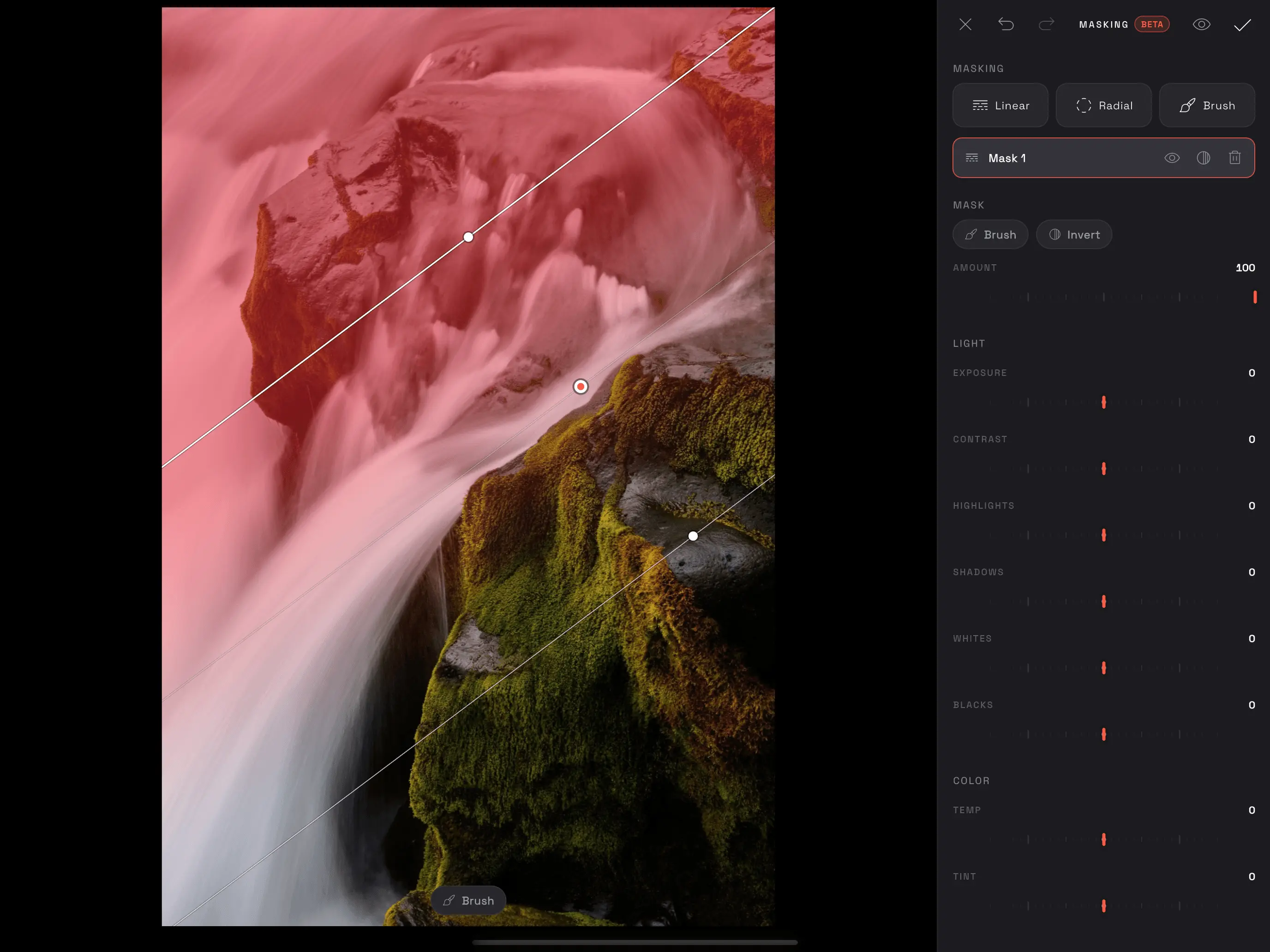 Modipix Masking Interface na may Linear Gradient Mask sa talon
Mga Benepisyo ng Masking sa Modipix:
- Pagbawi ng Dynamic Range: Pagbalanse sa mga bahaging may matinding sikat ng araw at madidilim na anino.
- Pag-gabay sa Mata ng Tumitingin (Spotlight Effect): Bahagyang paliwanagin ang pangunahing paksa at idilim nang kaunti ang paligid upang doon agad mapatingin ang manonood.
- Paglikha ng Lalim at Dimensyon: Paghihiwalay sa foreground, midground, at background sa pamamagitan ng magkakaibang contrast at temperatura ng kulay.
2. Ang Tatlong Pangunahing Masking Tools ng Modipix
1. Linear Gradient Mask
- Paano Gumagana: Gumagawa ng malambot na transition sa isang tuwid na linya na pwedeng ikutin at i-adjust ang feathering.
- Gamit: Katumbas ng pisikal na GND (Graduated Neutral Density) lens filter. Tamang-tama para bawasan ang sobrang sikat ng langit o pantayin ang guhit ng karagatan sa dapit-hapon.
2. Radial Gradient Mask
- Paano Gumagana: Gumagawa ng pabilog o pahabang seleksyon na unti-unting lumalabo mula sa gitna palabas.
- Gamit:
- Paglalagay ng natural na silahis ng araw (Sun flare) at ginintuang liwanag.
- Pagpapaganda ng liwanag sa mukha ng tao nang hindi nasusunog ang damit o background.
- Invert Function: Sa isang pindot, binabaliktad ang mask upang idilim ang buong paligid (artistikong Vignette).
3. Brush Mask (Pinsel para sa Detalyadong Bahagi)
- Paano Gumagana: Malayang pagpinta gamit ang daliri, Apple Pencil, o mouse sa anumang hugis ng bagay.
- Mga Tampok:
- Brush Size at Feather: Mula sa kasing-nipis ng hibla ng buhok hanggang sa malalaking hagod ng pinsel.
- Brush at Erase Modes: Mabilisang pagpalit sa pambura upang linisin ang sumobrang pinta.
Tampok na Pro: Amount Slider at Ruby Red Overlay
- Amount Slider (0 - 100% Master Opacity): I-adjust ang kabuuang lakas ng lahat ng sliders sa mask nang sabay-sabay.
- Ruby Red Overlay: Ipinapakita ang napiling bahagi sa matingkad na pulang kulay. I-on o i-off anumang oras gamit ang <kbd>O</kbd> key.
3. Dinisenyo Para sa Lahat ng Device: Telepono, Tablet, at Mac (Apple Silicon M Chips)
Binuo ang Modipix gamit ang adaptive responsive architecture (Adaptive Responsive Layout):
+------------------------------------------------------------------------------------------+
|                                MODIPIX MULTI-DEVICE MASKING                              |
+----------------------+-----------------------------+-------------------------------------+
|  TELEPONO (Mobile)   |  IPAD / TABLET              |  MAC AT DESKTOP (Mac App Store)     |
+----------------------+-----------------------------+-------------------------------------+
| ・Compact bottom     | ・Malapad na dual-pane view | ・360px professional sidebar        |
|   drawer layout      | ・Suporta sa Apple Pencil   | ・Native para sa M1 hanggang M4     |
| ・Isang kamay gamitin|   na may pressure sense     | ・Kumpletong studio shortcuts       |
| ・120Hz smooth zoom  | ・Madaling iikot ang screen | ・Mabilis sa Metal GPU, malamig pa  |
+----------------------+-----------------------------+-------------------------------------+
1. Smartphone (iOS at Android)
- Madaling Gamitin: Nakalagay ang mga kontrol sa ibaba para abot-kamay ng hinlalaki.
- Dalawang Daliring Zoom at Pan: I-zoom hanggang 1000% para mag-brush sa maliliit na detalye nang walang lag.
2. Tablet at iPad
- Malaking Viewport: Sabay na nakikita ang mataas na kalidad ng larawan at ang mga adjustment slider.
- Galing ng Apple Pencil: Parang nagpipinta sa tunay na canvas nang may natural na hagod.
3. Mac at Desktop (Mada-download sa Mac App Store – Native para sa M1, M2, M3, M4)
- Direktang I-download sa Mac App Store: Naka-optimize para sa lahat ng Mac na may Apple Silicon (MacBook Air, MacBook Pro, Mac mini, Mac Studio, at iMac gamit ang M1, M2, M3, at M4 chips kasama ang Pro, Max, at Ultra).
- Mabilis na Metal GPU: Ginagamit ang unified memory ng M chip para mag-render ng matataas na resolution ng RAW files nang walang ingay ng fan at matipid sa baterya.
- Kumpletong Keyboard Shortcuts:
| Shortcut | Aksyon | Paglalarawan |
|---|---|---|
| <kbd>M</kbd> | Linear Mask | Agad na gumawa ng linear gradient mask |
| <kbd>Shift</kbd> + <kbd>M</kbd> | Radial Mask | Agad na gumawa ng pabilog na radial mask |
| <kbd>K</kbd> | Brush Mask | Buksan ang manual brush tool |
| <kbd>B</kbd> | Brush Mode | Lumipat sa pagdagdag ng seleksyon |
| <kbd>E</kbd> | Erase Mode | Lumipat sa pagbura ng seleksyon |
| <kbd>O</kbd> | Toggle Overlay | Ipakita o itago ang pulang overlay |
| <kbd>[</kbd> / <kbd>]</kbd> | Brush Size | Paliitin o palakihin ang diameter ng brush |
| <kbd>Shift</kbd> + <kbd>[</kbd> / <kbd>]</kbd> | Brush Feather | Bawasan o dagdagan ang lambot ng gilid ng brush |
| <kbd>Delete</kbd> / <kbd>Backspace</kbd> | Delete Layer | Burahin ang kasalukuyang mask layer |
| <kbd>Cmd</kbd>/<kbd>Ctrl</kbd> + <kbd>Z</kbd> | Undo | Ibalik ang nakaraang ginawa |
| <kbd>Cmd</kbd>/<kbd>Ctrl</kbd> + <kbd>Shift</kbd> + <kbd>Z</kbd> | Redo | Gawin muli ang na-undo na hakbang |
4. Libreng Karanasan at Makatarungang Paghahambing sa mga Kilalang App
Bawat photo editing app sa merkado ay may kanya-kanyang galing at layunin para tugunan ang iba't ibang pangangailangan ng mga photographer:
- Google Snapseed: Isa sa pinakasikat, libre, at pinagkakatiwalaang mobile photo editor sa buong mundo mula sa Google. Kilala ang Snapseed sa napakagandang Control Point technology (mula sa Nik Software) at mabilisang selective brush, na sobrang komportableng gamitin para sa mabilisang pag-retouch sa touchscreen ng cellphone.
- Adobe Lightroom Mobile: Ang pamantayan sa industriya ng propesyonal na photography na kilala sa color science at AI-powered subject detection masking. Ang buong masking features nito ay bahagi ng bayarang subscription na Adobe Creative Cloud Photography / Premium.
- Modipix: Binuo upang magbigay ng maayos na layer-based masking workflow sa cellphone, iPad, at Mac (na may native optimization para sa Apple Silicon M1 hanggang M4 chips). Nagbibigay ang Modipix ng kumpletong multi-layer masking system (Linear, Radial, at Brush) nang 100% libre nang walang buwanang bayad, upang makapag-adjust ka ng liwanag at kulay nang may studio keyboard shortcuts.
Makatarungang Paghahambing ng mga Tampok
| Tampok | Modipix | Google Snapseed | Adobe Lightroom Mobile |
|---|---|---|---|
| Presyo | 100% Ganap na Libre | 100% Ganap na Libre | May libreng bersyon; Masking ay sa Premium |
| Paraan ng Pagpili | Layer Masking (Linear, Radial, Brush) | Control Point (Selective) at Brush | Layer Masking at AI Subject Masking |
| Linear Gradient Mask | Oo (Malayang anggulo, lapad, at feather) | Ina-adjust gamit ang ibang tools (Vignette) | Oo (Kumpleto sa Premium plan) |
| Radial Gradient Mask | Oo (May suporta sa Invert function) | Ina-adjust gamit ang ibang tools (Vignette) | Oo (Kumpleto sa Premium plan) |
| Malayang Brush Mask | Oo (Size, Feather, at Eraser mode) | Oo (Exposure, Temp, Saturation Brush) | Oo (Mabusising kontrol sa Premium plan) |
| Pamamahala ng Layers | Oo (Hiwa-hiwalay na listahan ng layers) | Pinapamahalaan sa Edits stack history | Oo (Propesyonal na multi-layer system) |
| Pulang Overlay ng Seleksyon | Oo (Mabilisang 1-tap / O key toggle) | Pabilog na radius ng sakop ng seleksyon | Oo (Color overlay view) |
| Suportadong Platform | iOS, Android, macOS (Mac App Store M chips) | Nakatutok sa mobile (Android, iOS) | Cross-platform (Mobile, Tablet, Desktop) |
| Keyboard Shortcuts sa Mac/PC | Kumpleto (Pang-studio shortcuts) | Wala (Pang-mobile touchscreen app) | Oo (Bersyon sa Desktop) |
| Orihinal na Kalidad at EXIF | 100% Lossless (Sensor data) | 100% Lossless (Pwedeng 100% JPG/PNG export) | 100% Lossless |
| Watermark | Wala | Wala | Wala |
5. Gabay sa Paggawa: Pag-edit ng Madilim at Maliwanag na Talon
- Buksan ang Masking: Buksan ang litrato sa Modipix at pindutin ang MASKING.
- Maglagay ng Linear Mask sa Tubig: Pindutin ang <kbd>M</kbd> (o Linear), hilahin mula sa itaas ng talon pababa, at ibaba ang Highlights (-35) at Whites (-20) para lumabas ang ganda ng bula ng tubig.
- Kulayan ang Batuhan gamit ang Brush: Pindutin ang <kbd>K</kbd> (o Brush) at ipahid sa madidilim na batuhan sa bandang kanan. Pindutin ang <kbd>O</kbd> para masuri ang seleksyon, itaas ang Shadows (+25) at itaas nang bahagya ang Temp (+8) para magkaroon ng init ng sikat ng araw.
- Ibagay gamit ang Amount: Ibaba ang master Amount slider sa 85% para maging natural ang kapit ng kulay.
- I-save: Pindutin ang check icon sa itaas para ligtas na mai-save sa non-destructive history.
6. Mga Madalas Itanong (FAQ)
Libre ba talaga magpakailanman ang Masking sa Modipix?
Oo. Ang tatlong uri ng mask (Linear, Radial, at Brush) at ang lahat ng pampapaliwanag at pangkulay ay libre para sa lahat nang walang kailangang account o credit card.
Pwede ba itong i-download sa Mac App Store? Sinusuportahan ba ang M chips?
Oo, available ito sa opisyal na Mac App Store. Gumagana ito nang native sa lahat ng Mac na may Apple Silicon (M1, M2, M3, at M4 chips, kabilang ang Pro, Max, at Ultra models), na nagbibigay ng matinding bilis at mababang konsumo sa baterya.
Pwede bang magpatong-patong ng maraming mask sa iisang larawan?
Oo. Sinusuportahan ng Modipix ang multi-layer masking para makapagsama ka ng linear mask sa langit, radial mask sa tao, at brush sa maliliit na detalye nang sabay-sabay.
Nababawasan ba ang kalidad o linaw ng litrato pagkatapos mag-masking?
Hindi kailanman. Gumagamit ang Modipix ng 100% non-destructive pipeline na muling nagre-render mula sa orihinal na sensor resolution ng iyong camera at pinapanatili ang buong EXIF metadata.
7. Pangwakas
Ang paggamit ng masking ang mag-aangat sa iyong mga litrato mula sa karaniwang kuha patungo sa propesyonal na likhang-sining. I-download ang Modipix nang libre ngayon sa iyong cellphone, tablet, o Mac App Store at simulan ang mas malikhaing pag-edit!